Miniproyector Magcubic HY300PRO con capacidad 4K, corrección trapezoidal y rotación de imagen, ideal para uso en hogar y exteriores


- SKU: B0F53F8DB3
- Opiniones de los clientes: .aplus-v2 .aplus-review-right-padding { padding-right: 0.1rem; } 4.2 de 5 estrellas 466
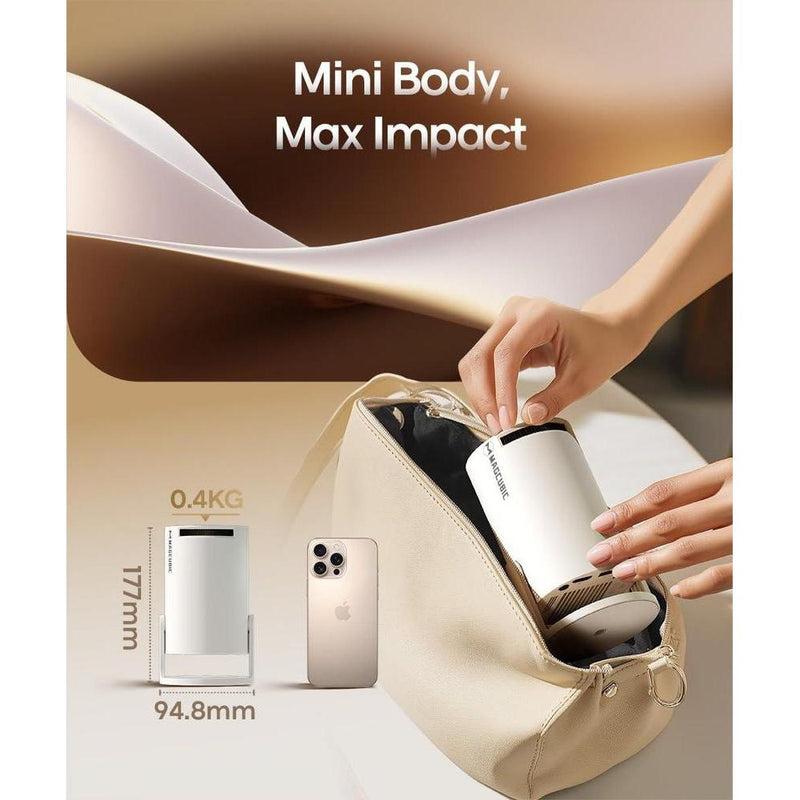
- Peso: 350g (0.77lb)
- Tamaño: 94.8*156.7mm
- Resolución de Pantalla: 720P nativo
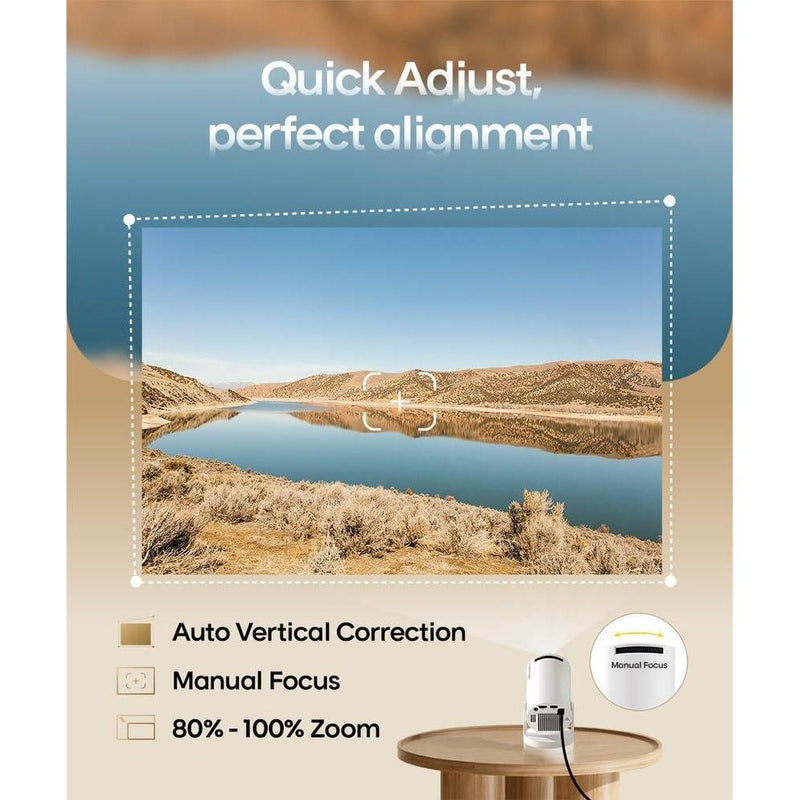
- Modo de Enfoque: Enfoque Manual
- Corrección Automática de Keystone: Vertical
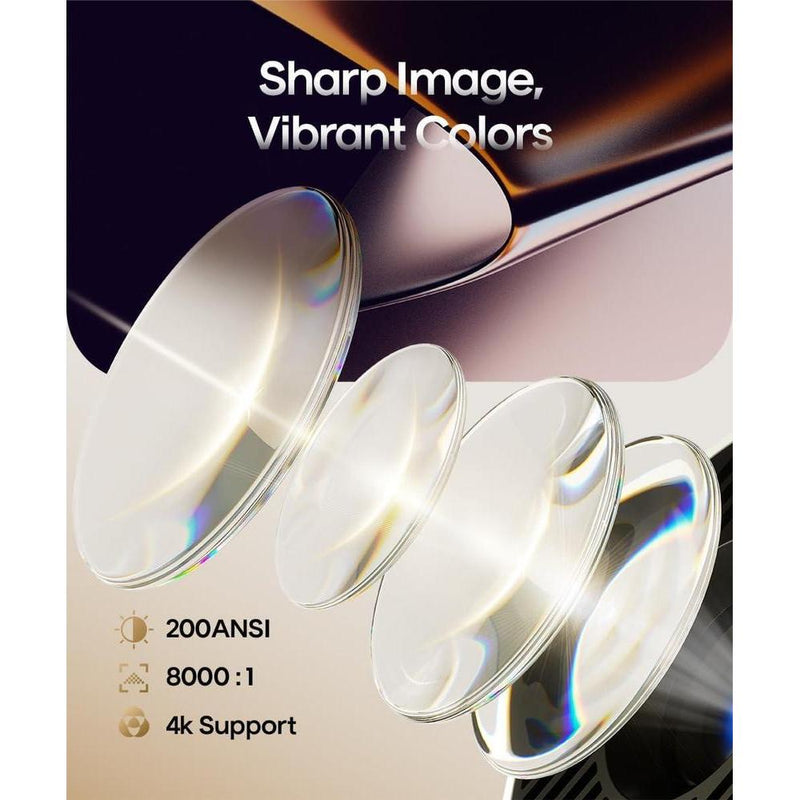
- Brillo: 200ANSI
- Altavoz: Altavoz incorporado de 3W
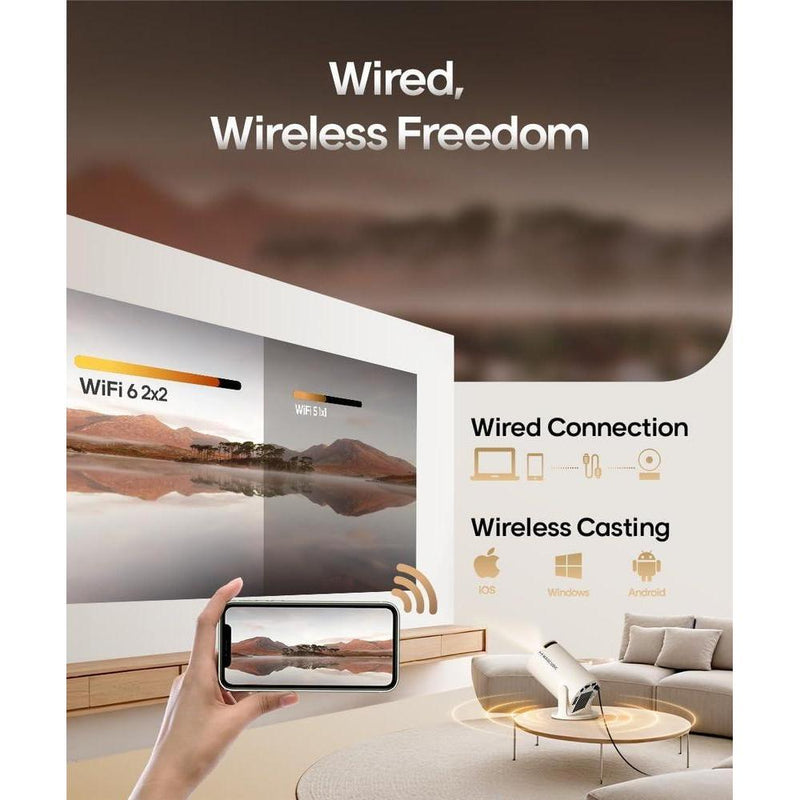
- Conexión: WiFi6 + Bluetooth 5.4
- ¿La Imagen está Inclinada?: Intenta los siguientes pasos para ver si te ayudan: 1. Asegúrate de que el proyector esté correctamente alineado y que la lente esté frente a la pantalla directamente. 2. Ve a Configuración > Configuración de proyección > Corrección de keystone > Corrección de ángulo inicial. 3. Si los pasos anteriores no resuelven el problema, ajusta manualmente la corrección de keystone yendo a Configuración > Configuración de proyección > Corrección de keystone > Apagar Corrección Automática de Keystone > Corrección Manual hacia Abajo
- Si Mi Aplicación se Cierra Inesperadamente: 1. Prueba con otra red Wi-Fi y actualiza el firmware. Ve a Configuración > Acerca de los dispositivos > Actualización en línea 2. Verifica si tu zona horaria es precisa a través de Configuración > Configuración de Fecha y Hora > Selección de Zona Horaria 3. Borra los datos a través de Configuración > Mis Aplicaciones > (Nombre de la Aplicación) > Borrar Caché. 4. Restablece el proyector a través de Configuración > Otras Configuraciones > Restablecer Configuración de Fábrica
- No Puedo Conectar a Wi-Fi: 1. Coloca el proyector y tu enrutador dentro de los 16 ft / 5 m uno del otro. Prueba si otros dispositivos pueden conectarse a Wi-Fi. 2. Verifica si tu zona horaria es precisa a través de Configuración > Configuración de Fecha y Hora 3. Prueba con una red Wi-Fi diferente o conéctate al punto de acceso de tu teléfono. 4. Intenta con la configuración de 2.4GHz y 5GHz de tu enrutador. 5. Restablece el proyector yendo a Configuración > Otras Configuraciones > Restaurar configuración de fábrica.
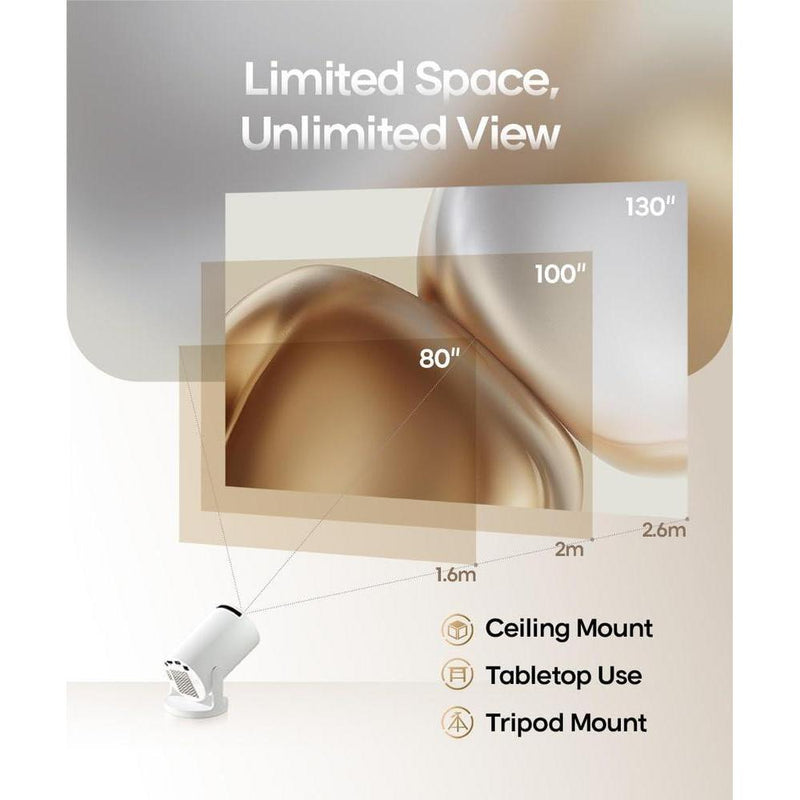
- Distancia de Proyección: La distancia entre el proyector y la superficie de proyección debe ser como mínimo de 0.5 m y como máximo de 3m. Esto garantiza una imagen de proyección de entre 40 y 130.
- ¿El Proyector no se Enciende?: 1. Verifica el Indicador de Encendido: Asegúrate de que la luz indicadora de encendido esté encendida cuando el cable de alimentación esté conectado. 2. Prueba con un Cable de Alimentación Diferente: Usa otro cable de alimentación funcional para ver si esto resuelve el problema. 3. Actualiza el Firmware: Si es posible, actualiza el proyector con el último firmware a través de una unidad USB.
- Se Apaga Automáticamente: 1. Verifica Avisos de Alta Temperatura: Verifica si hay un aviso que indique que el proyector se apagó debido a alta temperatura. 2. Verifica el Funcionamiento del Ventilador: Confirma si el ventilador está funcionando. Si es necesario, abre el proyector y vuelve a conectar el cable del ventilador. - Si el ventilador funciona, actualiza el proyector con el último firmware a través de una unidad USB. - Si el ventilador no funciona, considera reemplazarlo.
- El Control Remoto no Funciona?: 1. Reemplaza las Pilas: Coloca pilas nuevas, asegurando que los polos positivo y negativo estén correctamente alineados. La polaridad invertida evitará que el control remoto funcione. 2. Usa un Mouse USB con Cable: Conecta un mouse USB con cable para controlar el proyector como alternativa. 3. Contacta Soporte: Si el problema persiste, contacta al soporte para conseguir un control remoto de reemplazo
- La Imagen Tiene Líneas o Parpadea: 1. Restablece la Configuración de Fábrica: Ve a Configuración > Otras Configuraciones > Restablecer Configuración de Fábrica para restablecer el proyector a su configuración original. 2. Actualiza el Firmware: Ve a Configuración > Acerca del Dispositivo > Actualización en línea para actualizar el proyector a la última versión de firmware. 3. Verifica el Cable de la Pantalla: Si el problema persiste, desmonta cuidadosamente el dispositivo y mueve suavemente el cable de la pantalla. Si las líneas se mueven a medida que se mueve el cable, la pantalla puede estar defectuosa y probablemente necesitará ser reemplazada.
- La Imagen Proyectada Aparece Quemada?: 1. Verifica el Funcionamiento del Ventilador: Asegúrate de que el ventilador esté funcionando correctamente y que el aire caliente se esté descargando desde el puerto de escape. Asegúrate de que nada esté bloqueando la disipación del calor de la máquina. 2. Vuelve a Conectar o Reemplaza el Ventilador: Si el ventilador no funciona, es posible que necesites desmontar el proyector para volver a enchufar el cable del ventilador o reemplazar el ventilador. 3. Inspecciona la Pantalla: Si los pasos anteriores no resuelven el problema, es probable que la pantalla esté defectuosa y necesite ser reemplazada.
- ¿Cómo Obtener una Imagen Cuadrada?: 1. Asegúrate de que el proyector esté correctamente alineado con la lente frente a la pantalla directamente. 2. Ve a Configuración > Configuración de Proyección > Corrección de Keystone > Corrección de Ángulo Inicial. 3. Si es necesario, ajusta manualmente apagando la Corrección Automática de Keystone
- Ajustar Configuraciones de Imagen?: El proyector con Android 14 no incluye ajustes de pantalla para ajustar Brillo, Contraste, Tono, Saturación o Nitidez dentro de la interfaz del sistema Android. Sin embargo, al usar el modo HDMI o USB Drive, puedes acceder a estas opciones de ajuste de imagen presionando el botón MENÚ en el control remoto.
Conoce más del producto